
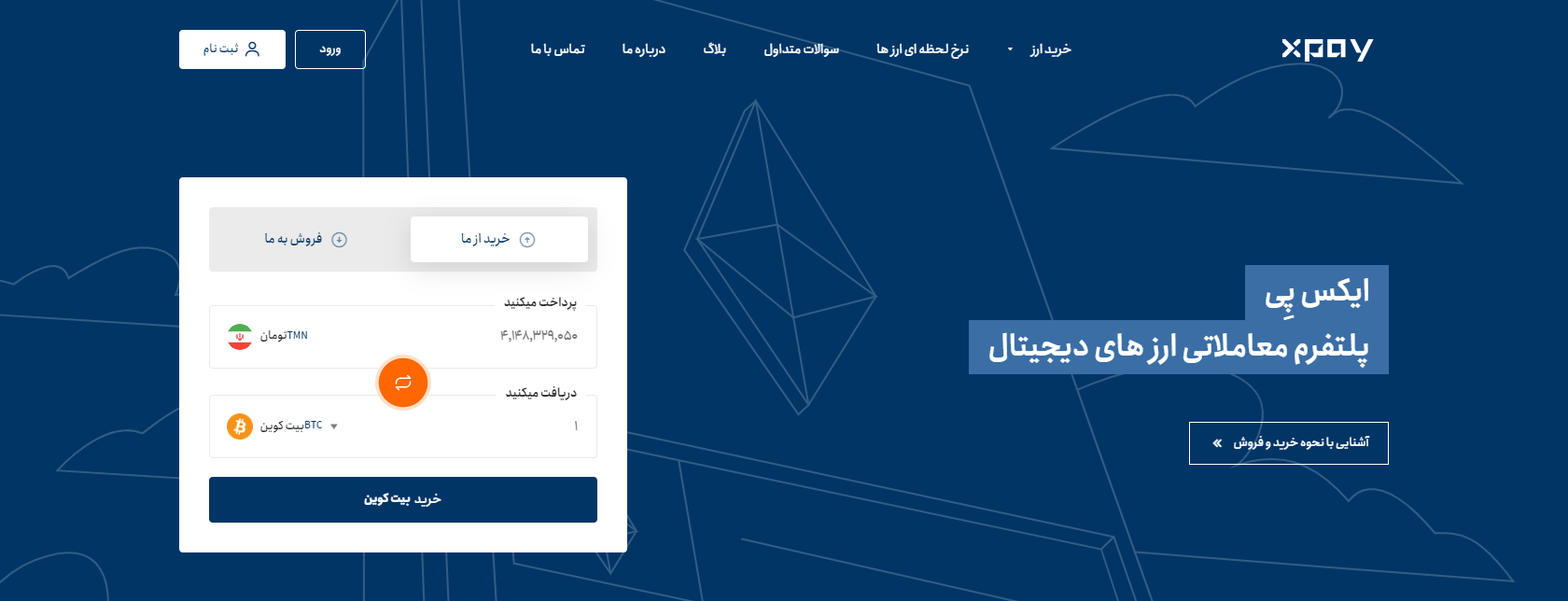
ابتدا وارد سایت Xpay.co میشوید سپس در صفحه اصلی گزینه ثبت نام را کلیک میکنید
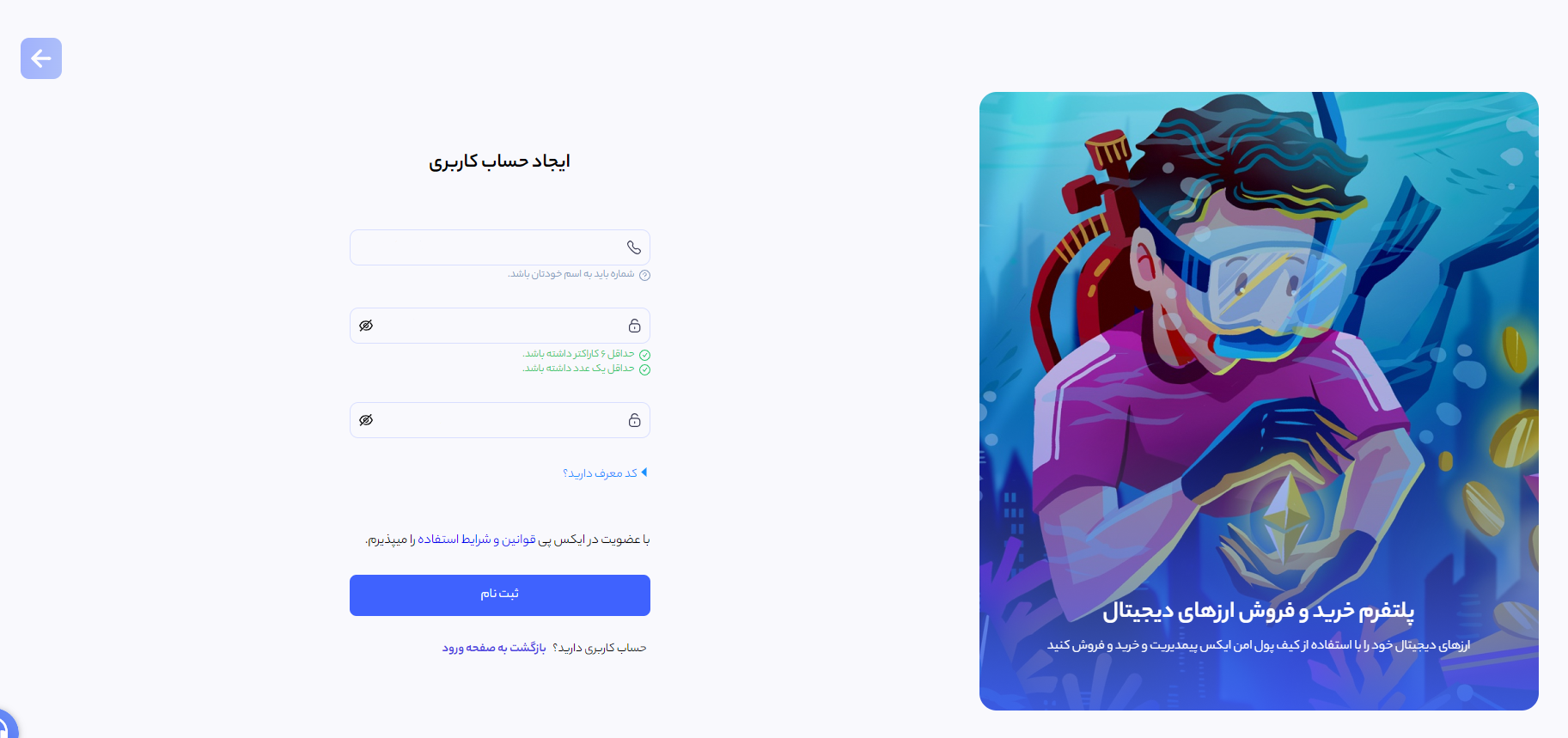
در این مرحله برایتان صفحه ای باز میشود که شما میبایست فیلدهای خالی را تکمیل کنید از
جمله شماره تماس ، گذرواژه سپس گزینه ثبت نام را کلیک کنید.
نکته: به خاطر داشته باشید گذرواژه که وارد میکنید حداقل شامل 6 کاراکتر ترکیب ارقام و
حروف انگلیسی باشد.
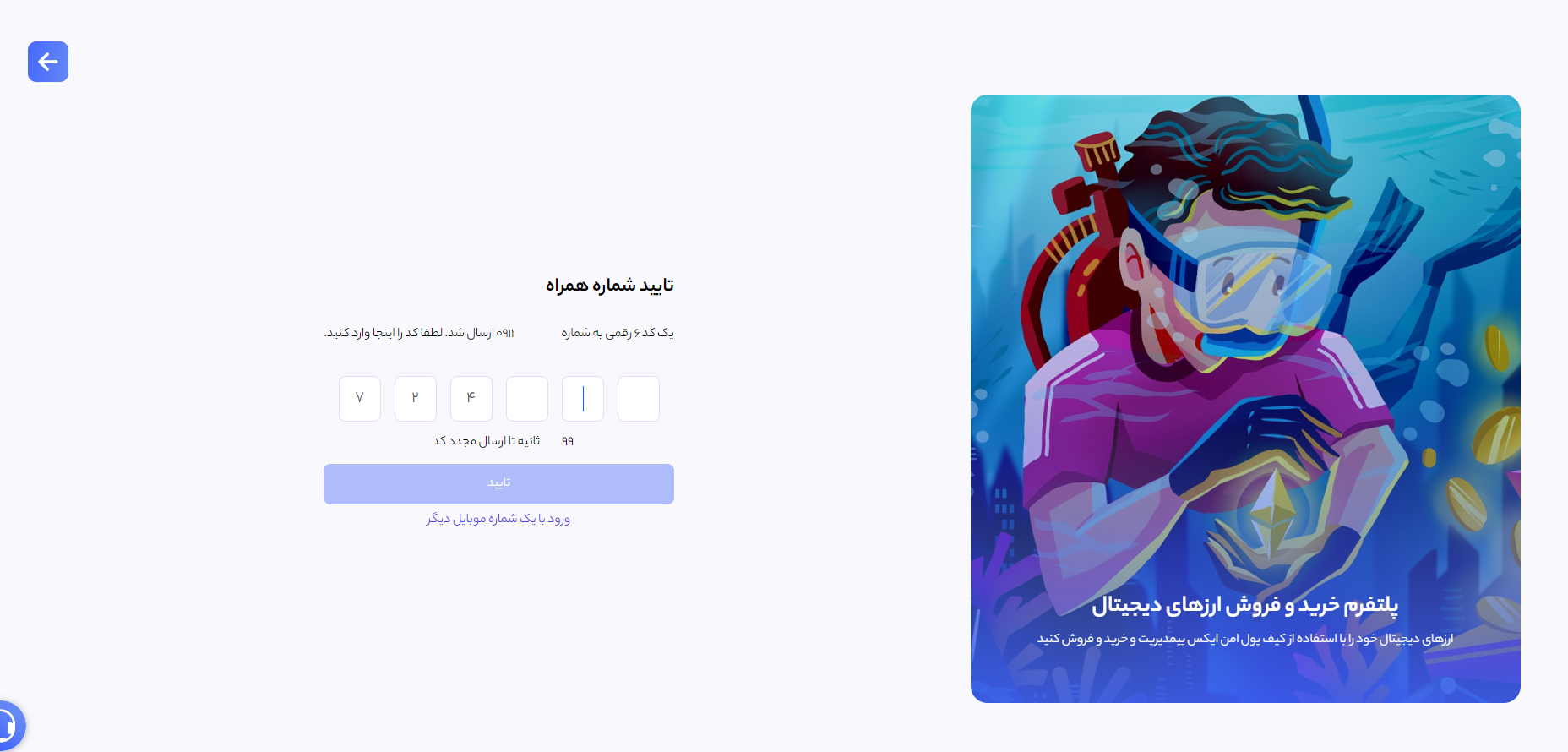
در بخش بعدی شما با صفحه ای روبرو میشوید که به شماره تماس وارد شده در سایت یک کد تایید ارسال میشود که بلافاصله تلفن شما زنگ میخورد و کد خوانده میشود با وارد کردن کد به مرحله بعدی هدایت میشوید.
در صفحه که برایتان باز میشود میتونید از منوی سمت راست ، گزینه خرید و فروش را انتخاب کنید.
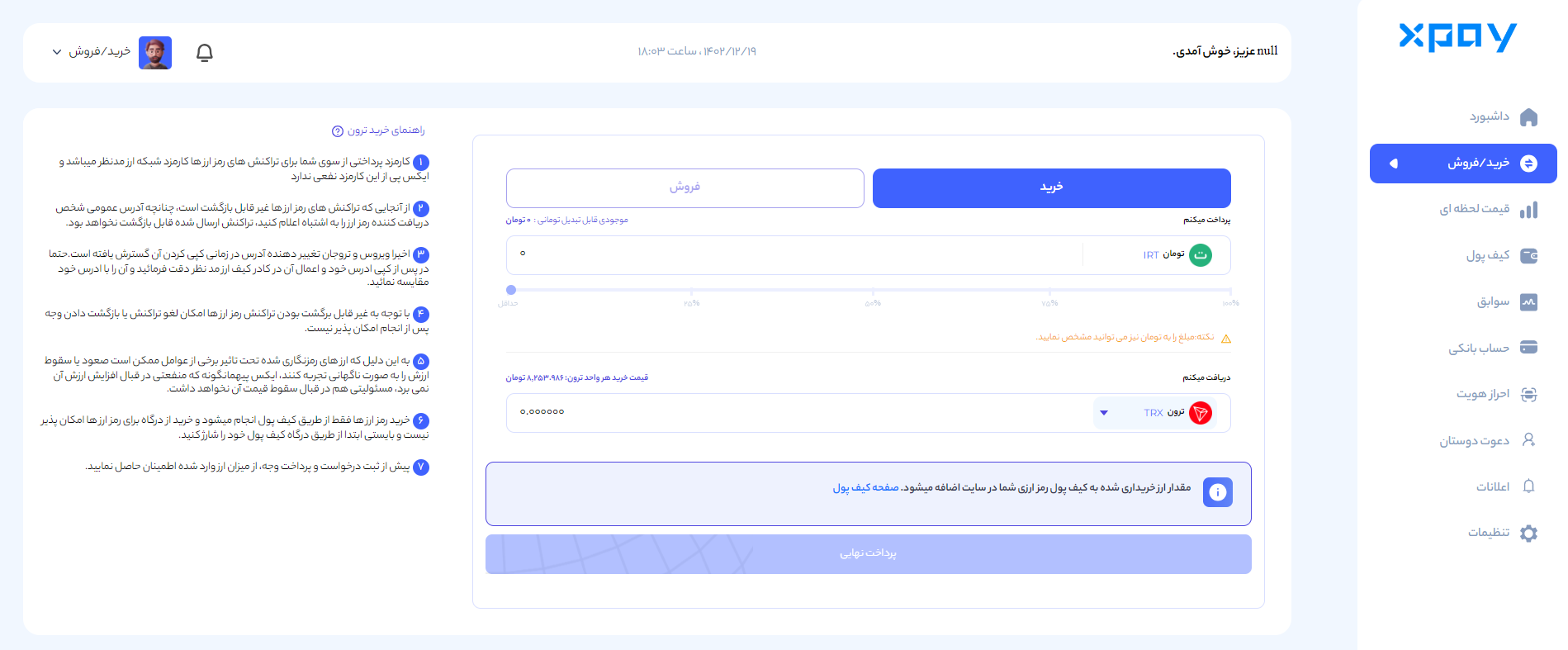
همانطور که در عکس بالا مشاهده میکنید،به صورت پیشفرض روی منوی خرید نشانه گذاری شده است. شما کافیست در این مرحله در بخش دریافت میکنم ارز ترون یا هر ارز دیجیتال دیگری که قصد خرید دارید را از لیست انتخاب کنید.
تعداد دلاری که قصد خرید دارید را در همان بخش وارد کنید. برای مثال بنده قصد خرید 15 دلار ترون دارم پس عدد 15 را وارد میکنم. محاسبه گر سایت برایتان مقدار تومانی که بابت خرید 15 ترون نیاز است واریز کنید را نمایش می دهد. در مرحله بعدی اگر دقت کنید برایتان نوشته شده مقدار ارز خریداری شده به کیف پول ارزی شما در سایت منتقل می شود.

در این مرحله با کلیک بر روی گزینه پرداخت نهایی ، پنجره جدید برایتان باز میشود. در این پنجره جدید ، نام ارز خریداری شده، میزان کارمزد ، مقدار پرداختی و تمامی جزییات نمایش داده شده است.
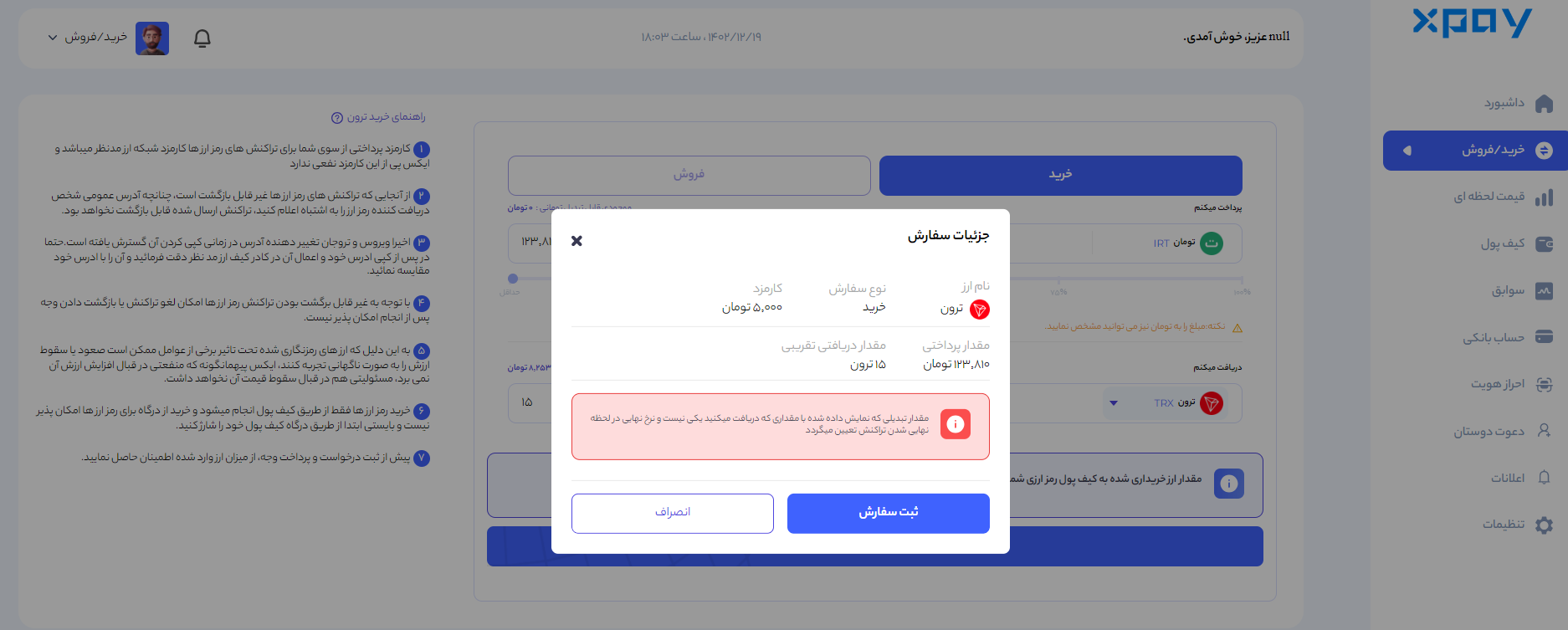
میتوانید با کلیک بر روی گزینه ثبت سفارش آن را نهایی کنید و وارد درگاه بانکی شده به راحتی سفارش تکمیل کنید. ارز خریداری شده به کیف پول ارزی شما در سایت منتقل شد.
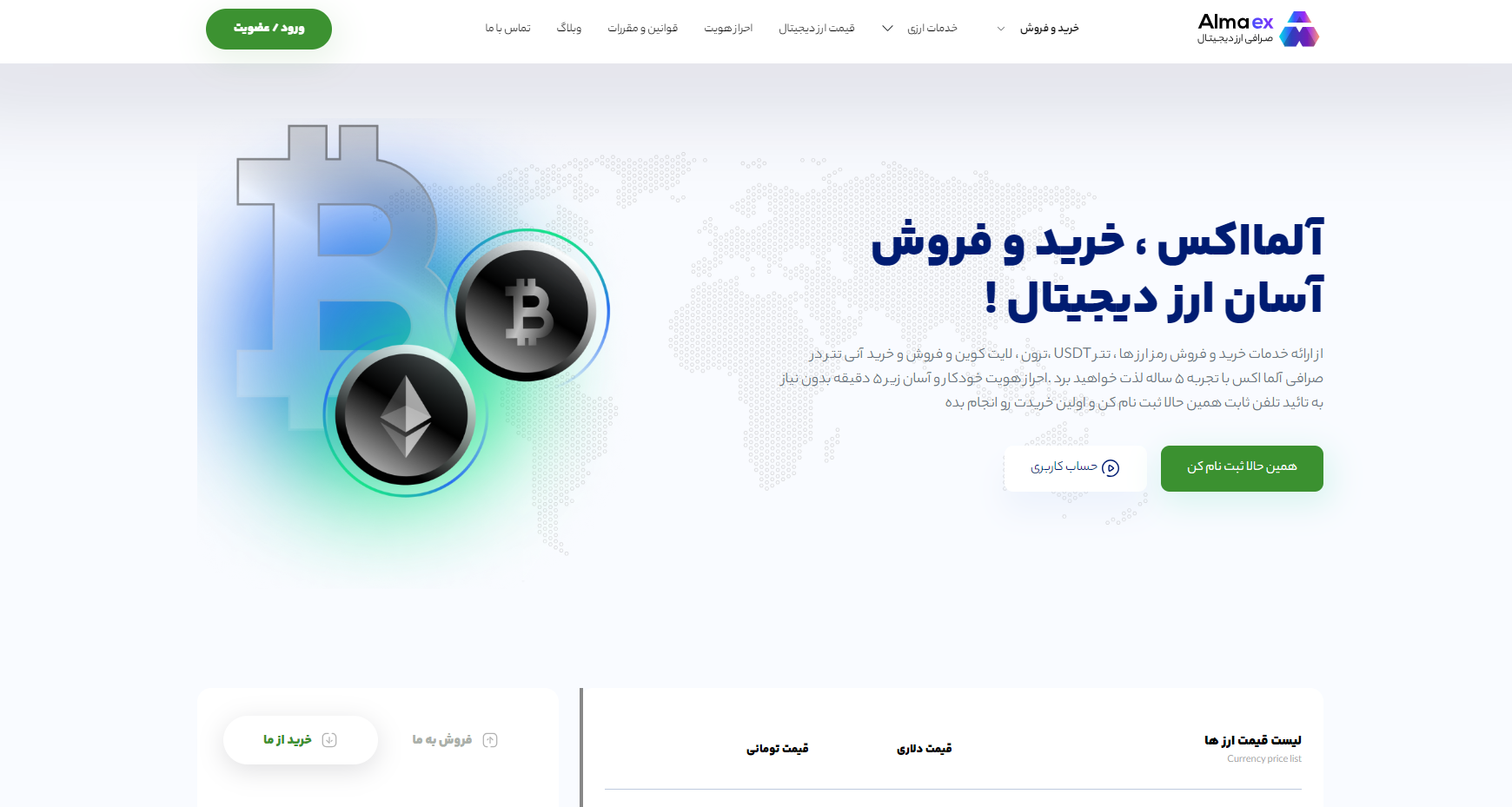
برای خرید ووچر پرفکت مانی از سایت آلما اکس کافیست ادرس Almaex.net
را وارد کنید و به صفحه اصلی هدایت میشوید. روش کار با آلما بسیار ساده است و بدون معطلی میتوانید ثبت سفارش کنید.
در صفحه اصلی با این صفحه روبرو میشوید که میبایست گزینه سبز رنگ همین حالا ثبت نام کن را کلیک کنید .
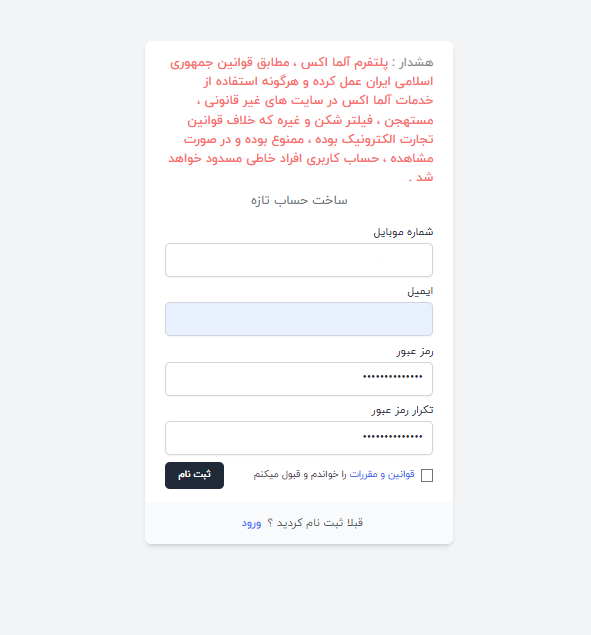
در صفحه بعدی همانطور که مشاهده میکنید شماره موبایل ، ایمیل ، رمز عبور را وارد کنید. فرایند ثبت نام در این صرافی ساده است و وقت گیر نیست شما به سادگی میتوانید اطلاعات را وارد کرده و ثبت نام را تکمیل کنید.
نکته: پس از پر کردن فیلدهای خالی حتما تیک قوانین را و مقررات را خواندم و قبول میکنم را بزنید سپس روی گزینه ثبت نام کلیک کنید.
در این مرحله برای شماره موبایل شما که در سیستم ثبت کردید کد یکبار مصرف ارسال میشود. در واقع کد ورود به حساب کاربری پیامک میشود و شما در این کادر وارد میکنید که 6 رقمی می باشد. سپس گزینه تایید را میزنید و به پنل کاربری دسترسی پیدا میکنید.
نکته: شما 42 ثانیه زمان دارید تا کدی که برایتان پیامک شده وارد کنید ، اگر زمان بیشتری طول بکشد این کد باطل خواهد شد و باید ارسال مجدد بزنید تا کد جدید دریافت کنید تا اعتبار داشته باشد.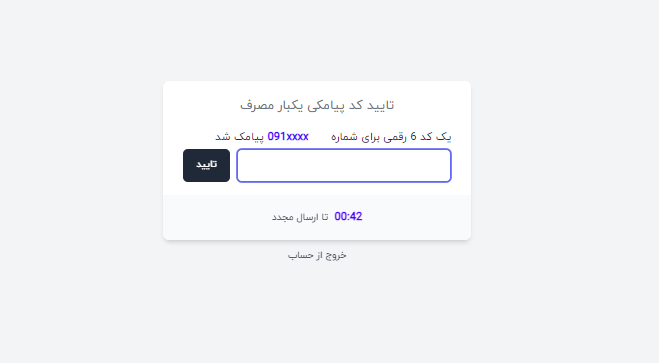
در این مرحله شما به پنل کاربریتون دسترسی پیدا کردید. و تمامی ارزهای دیجیتال برایتان نمایش داده میشود.
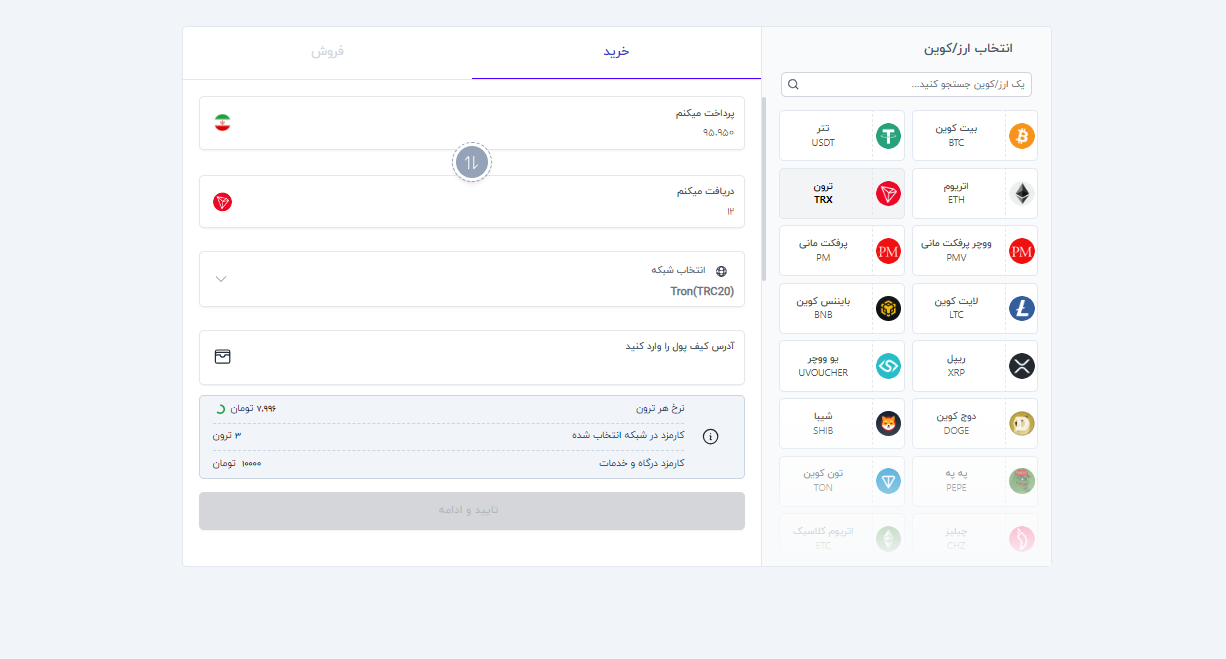
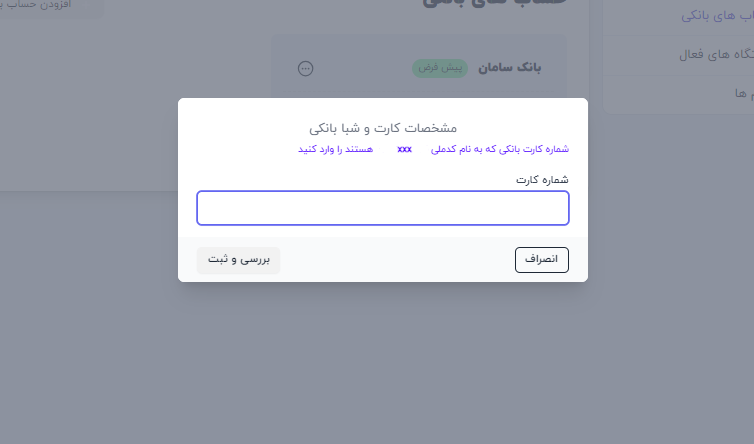
در منوی بالا سمت راست روی منوی حساب کاربری کلیک کنید و به بخش حساب بانکی بروید. شما میبایست یک حساب بانکی که به نامتون هست را وارد کنید.
نکته حائز اهمیت اینکه ، شماره موبایل باید به نام کاربر سایت باشد و کد ملی و شماره حساب بانکی تمامی اطلاعاتی که وارد سیستم میکنید باید به نام یک شخص باشد تا سیستم تایید کند. در غیر اینصورت خطای عدم تطابق میدهد و تایید نمی کند.
اکنون میتوانید هر ارزی که قصد خرید دارید را در این صفحه کلیک کرده و ثبت سفارش کنید . برای مثال قصد خرید 15 ترون داریم. از منوی سمت راست روی ارز ترون کلیک میکنیم.
در منوی سمت چپ که بخش خرید است شما در بخش دریافت میکنم باید تعداد دلاری که قصد خرید دارید وارد کنید. عدد 15 را وارد میکنیم یعنی میخواهیم 15 ترون خرید کنیم . اگر دقت کنید در منوی پیشفرض عدد 12 در بخش ترون نوشته شده است میبایست تغییر بدید و عدد 15 که قصد خرید داریم وارد کنیم.
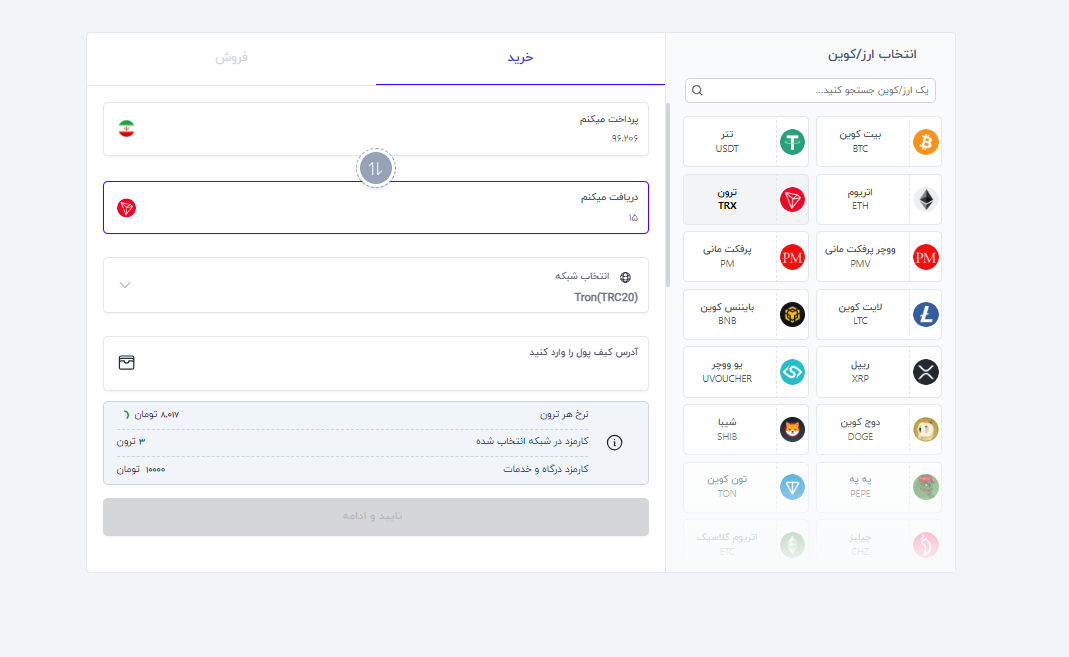
محاسبه گر سایت در بخش پرداخت میکنم طبق نرخ لحظه ای برایتان حساب میکند که معادل چند تومان نیاز است که پرداختی داشته باشید.
نکته: در قسمت پایین صفحه کارمزد درگاه و خدمات نیز به صورت واضح نوشته شده است و میتوانید مشاهده بفرمایید که روی هزینه خرید چه مقداری اضافه میشود.
ارز ترون نیاز به ذخیره سازی در کیف پول ارزی دارد. منوی ادرس کیف پول را وارد کنید در عکس مشاهده میکنید. شما میبایست خودتان کیف پول ارزی تهیه کنید تا ترون ها پس از خرید به آن انتقال داده شود. البته اگر قصد خرید محصولی دارید میتوانید ادرس کیف پول مستقیم سایت مقصد را بگیرید و زمان خرید مستقیم کیف پول شارژ کنید تا محصول مورد نظر را دریافت کنید.
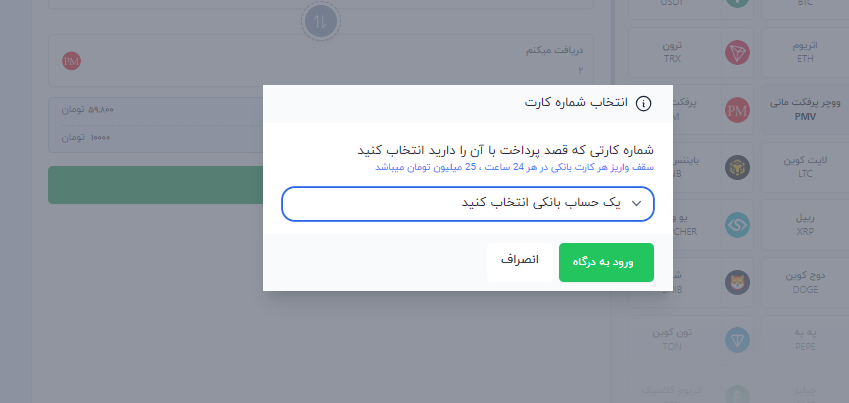
در این بخش برایتان پنجره جدیدی باز میشود ، کافیست شما حساب بانکی که از قبل داخل سیستم وارد کردید را در این بخش انتخاب کنید به راحتی وارد درگاه بانکی میشوید و میتوانید اطلاعات کارتتان را وارد کنید با وارد کردن رمز پویا خریدتان تکمیل میشود .
مراحل خرید را تکمیل کردید و پس از خرید ارز ترون یا سایر ارزهای دیجیتال به راحتی به کیف پولی که زمان خرید وارد کردید انتقال انجام شده است.